Domain djnn.de kaufen?
Wir ziehen mit dem Projekt
djnn.de um.
Sind Sie am Kauf der Domain
djnn.de interessiert?
domain@kv-gmbh.de · 0541-91531010
Domain djnn.de kaufen?
Als Künstler auf Social Media, kennt ihr das?
Ja, als Künstler auf Social Media kann man verschiedene Erfahrungen machen. Man kann eine große Reichweite erlangen und viele Menschen erreichen, was die Möglichkeit bietet, seine Kunst einem breiten Publikum zu präsentieren. Gleichzeitig kann es aber auch schwierig sein, sich in der Masse an anderen Künstlern und Inhalten abzuheben und Aufmerksamkeit zu erlangen. Es erfordert oft viel Zeit und Engagement, um erfolgreich auf Social Media als Künstler präsent zu sein. **
Welche ist die beste Social-Media-Plattform für Künstler?
Es gibt keine eindeutig beste Social-Media-Plattform für Künstler, da es von den individuellen Zielen und Bedürfnissen des Künstlers abhängt. Instagram ist jedoch eine beliebte Plattform für Künstler, da sie visuelle Inhalte gut präsentieren können. Pinterest und Behance sind ebenfalls Plattformen, die sich gut für die Präsentation von Kunstwerken eignen. Es ist wichtig, die Plattform zu wählen, die am besten zur eigenen Kunst und Zielgruppe passt. **

Ähnliche Suchbegriffe für Media
Top-Angebote
Produkte zum Begriff Media:
-
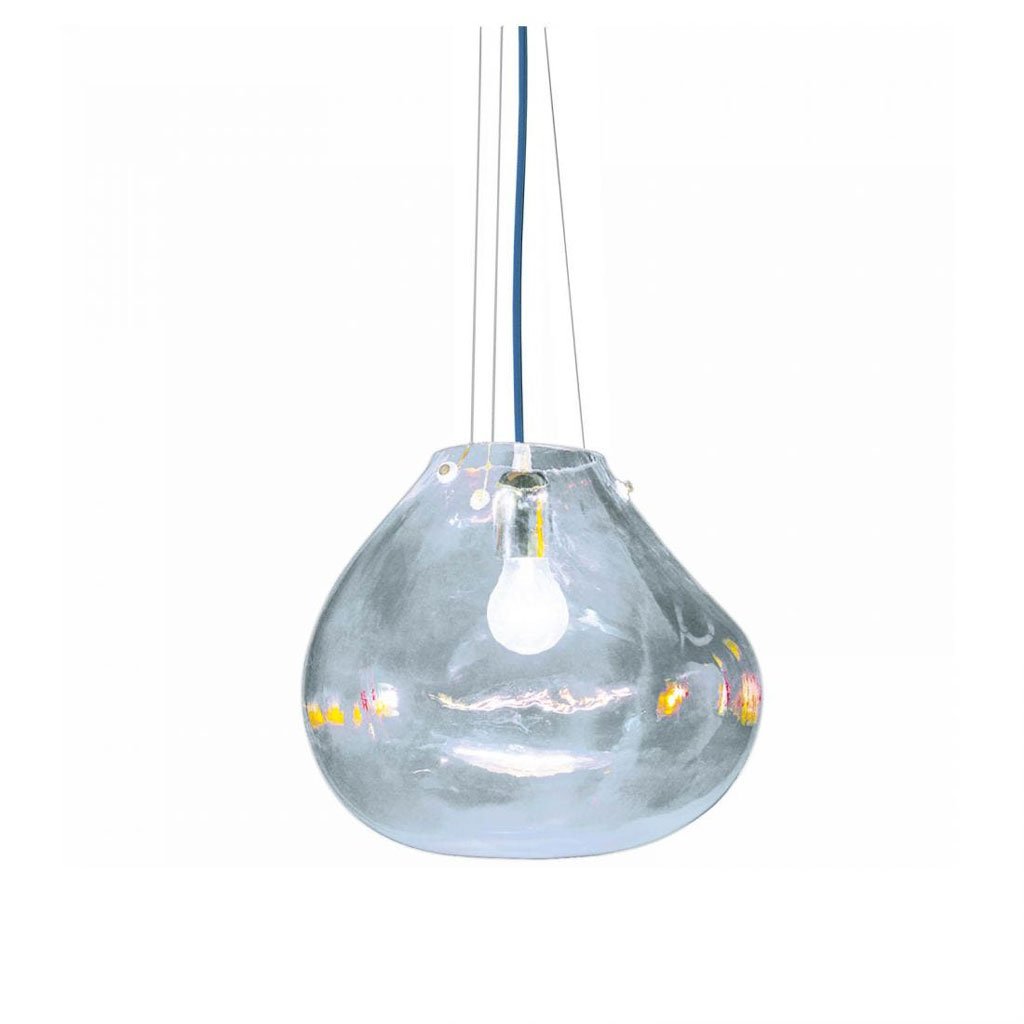
Fontana Arte Bolla Pendelleuchte (Media) Media F354085100TRNEDie einmalige Fontana Arte Bolla Hängeleuchte bringt mehr als nur einen Hauch italienischen Glashandwerks in Ihre vier Wände. Die Kombinattion von Handwerkscharme, das Regenbogenglas und die organische Form verleihen jedem Raum einen außergewöhnlichen Stil. Die Pendelleuchte Fontana Arte Bolla ist gekonnt der Form einer Seifenblase nachempfunden. Der mundgeblasene, transparente Diffuser ist asymmetrisch gestaltet mit einer unregelmäßigen Oberfläche und gibt der Bolla Pendelleuchte ihr charakteristisch bauchiges Aussehen und den organischen Flair. Der Regenbogeneffekt des gewölbtem Glaskörpers ändert sich je nach Größe des Glases, der Lichtreflektion des Raumes und Winkel des Betrachters. Dadurch werden stets neue, schillernde Farbnuancen sichtbar. Die Rosette der Fontana Arte Bolla ist verchromt und bildet einen reizvollen Kontrast zu dem blauen Stoffkabel. Abgependelt wird die Bolla von...610,00 €*Versand: 0,00 €Sichere Weiterleitung zum Anbieter
-
Wo speichert der Windows Media Player die Musik?
Der Windows Media Player speichert die Musik standardmäßig in einem Ordner auf der Festplatte des Computers. Dieser Ordner kann je nach Einstellungen des Nutzers variieren, ist aber oft unter "Eigene Musik" oder "Musik" zu finden. Alternativ kann der Nutzer auch einen eigenen Speicherort für die Musik festlegen. Der Windows Media Player erstellt zudem eine Bibliothek, in der alle Musikdateien aufgelistet sind, unabhängig von ihrem tatsächlichen Speicherort. Diese Bibliothek ermöglicht es dem Nutzer, seine Musik einfach zu organisieren und abzuspielen. **
-
Wie kopiere ich Musik vom Windows Media Player?
Um Musik vom Windows Media Player zu kopieren, musst du zuerst die gewünschten Musikdateien in deiner Mediathek auswählen. Klicke dann mit der rechten Maustaste auf die ausgewählten Dateien und wähle die Option "Dateipfad öffnen". Kopiere die Dateien von diesem Speicherort auf deinen gewünschten Zielordner, z. B. auf einen USB-Stick oder eine externe Festplatte. Alternativ kannst du auch die Funktion "Bibliothek" im Windows Media Player nutzen, um die Dateien direkt auf ein anderes Gerät zu übertragen. Stelle sicher, dass du die Urheberrechte der Musik respektierst und nur Dateien kopierst, die du besitzt oder die frei von Rechten Dritter sind. **
-
Wie bekomme ich Musik auf den Windows Media Player?
Um Musik auf den Windows Media Player zu bekommen, musst du zuerst deine Musikdateien auf deinem Computer haben. Du kannst entweder Musik von CDs rippen oder bereits heruntergeladene Musikdateien verwenden. Öffne dann den Windows Media Player und klicke auf die Schaltfläche "Datei" in der oberen linken Ecke. Wähle "Datei zur Medienbibliothek hinzufügen" aus und navigiere zu dem Ordner, in dem sich deine Musikdateien befinden. Wähle die gewünschten Dateien aus und klicke auf "Öffnen", um sie zur Medienbibliothek hinzuzufügen. **
-
Wie bekomme ich meine Musik in den Windows Media Player?
Um deine Musik in den Windows Media Player zu bekommen, musst du zuerst sicherstellen, dass die Musikdateien auf deinem Computer gespeichert sind. Öffne dann den Windows Media Player und klicke auf die Schaltfläche "Datei" in der oberen linken Ecke. Wähle "Datei zur Medienbibliothek hinzufügen" aus und navigiere zu dem Ordner, in dem deine Musik gespeichert ist. Markiere die gewünschten Musikdateien und klicke auf "Öffnen", um sie dem Windows Media Player hinzuzufügen. Deine Musik sollte nun in der Medienbibliothek des Windows Media Players verfügbar sein. **
Kann Musik nicht in den Windows Media Player importiert werden?
Ja, Musik kann in den Windows Media Player importiert werden. Dazu muss man einfach die gewünschten Musikdateien in die Medienbibliothek des Windows Media Players hinzufügen. Dies kann entweder durch das Ziehen und Ablegen der Dateien in das Programm oder durch das Klicken auf "Datei" und dann "Medien zur Bibliothek hinzufügen" erfolgen. **
Wie übertrage ich Musik vom Windows Media Player auf iTunes?
Um Musik vom Windows Media Player auf iTunes zu übertragen, musst du zuerst die Musikdateien im Windows Media Player auswählen und in einen Ordner auf deinem Computer kopieren. Dann öffne iTunes und gehe zu "Datei" > "Zur Mediathek hinzufügen" und wähle den Ordner aus, in dem du die Musikdateien gespeichert hast. iTunes wird die Musik dann zur Mediathek hinzufügen, und du kannst sie auf deinem Apple-Gerät synchronisieren. **
Top-Angebote
Produkte zum Begriff Media:
-
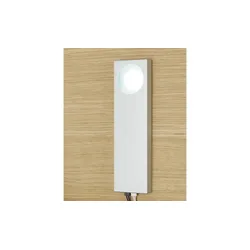
Wohnwert LED-Beleuchtung Media Design , silberUnser Produkt Wohnwert LED-Beleuchtung Media Design gibt es in den Farben: silber Der Hersteller Wohnwert ist bekannt für die hohe Qualität der verwendeten Materialien . Aktion: Newsletter-Anmeldung 10€ Willkommens-Gutschein . Der Artikel befindet sich in der Höffner-Kategorie: Lampen & Leuchten - Möbelleuchten - .212,92 €*Versand: 59,00 €Sichere Weiterleitung zum Anbieter
-
Wohnwert LED-Beleuchtung Media Design ¦ silberUnser Produkt Wohnwert LED-Beleuchtung Media Design gibt es in den Farben: silber - Der Hersteller Wohnwert ist bekannt für die hohe Qualität der verwendeten Materialien: .· Breite: · Höhe: · Tiefe: · Durchmesser: - · Prüfsiegel: - · Energieeffizienzklasse: .· Aktion: Newsletter-Anmeldung 10€ Willkommens-Gutschein. · Aktion: 0% Finanzierung im Online-Shop, eff. Jahreszins und gebundener Sollzinssatz (jährl.) 0,00 % bis zu 50 Monate. Ab einer Finanzierungssumme von 100€. ·Aktion: 3% Kundenkarten-Rabatt.· Der Artikel befindet sich in der Möbel-Kraft-Kategorie: Lampen & Leuchten - Möbelleuchten - .359,00 €*Versand: 59,00 €Sichere Weiterleitung zum Anbieter
-
Fontana Arte Bolla Pendelleuchte (Media) Media F354085100TRNEDie einmalige Fontana Arte Bolla Hängeleuchte bringt mehr als nur einen Hauch italienischen Glashandwerks in Ihre vier Wände. Die Kombinattion von Handwerkscharme, das Regenbogenglas und die organische Form verleihen jedem Raum einen außergewöhnlichen Stil. Die Pendelleuchte Fontana Arte Bolla ist gekonnt der Form einer Seifenblase nachempfunden. Der mundgeblasene, transparente Diffuser ist asymmetrisch gestaltet mit einer unregelmäßigen Oberfläche und gibt der Bolla Pendelleuchte ihr charakteristisch bauchiges Aussehen und den organischen Flair. Der Regenbogeneffekt des gewölbtem Glaskörpers ändert sich je nach Größe des Glases, der Lichtreflektion des Raumes und Winkel des Betrachters. Dadurch werden stets neue, schillernde Farbnuancen sichtbar. Die Rosette der Fontana Arte Bolla ist verchromt und bildet einen reizvollen Kontrast zu dem blauen Stoffkabel. Abgependelt wird die Bolla von...610,00 €*Versand: 0,00 €Sichere Weiterleitung zum Anbieter
-
Als Künstler auf Social Media, kennt ihr das?
Ja, als Künstler auf Social Media kann man verschiedene Erfahrungen machen. Man kann eine große Reichweite erlangen und viele Menschen erreichen, was die Möglichkeit bietet, seine Kunst einem breiten Publikum zu präsentieren. Gleichzeitig kann es aber auch schwierig sein, sich in der Masse an anderen Künstlern und Inhalten abzuheben und Aufmerksamkeit zu erlangen. Es erfordert oft viel Zeit und Engagement, um erfolgreich auf Social Media als Künstler präsent zu sein. **
-
Welche ist die beste Social-Media-Plattform für Künstler?
Es gibt keine eindeutig beste Social-Media-Plattform für Künstler, da es von den individuellen Zielen und Bedürfnissen des Künstlers abhängt. Instagram ist jedoch eine beliebte Plattform für Künstler, da sie visuelle Inhalte gut präsentieren können. Pinterest und Behance sind ebenfalls Plattformen, die sich gut für die Präsentation von Kunstwerken eignen. Es ist wichtig, die Plattform zu wählen, die am besten zur eigenen Kunst und Zielgruppe passt. **
-
Wo speichert der Windows Media Player die Musik?
Der Windows Media Player speichert die Musik standardmäßig in einem Ordner auf der Festplatte des Computers. Dieser Ordner kann je nach Einstellungen des Nutzers variieren, ist aber oft unter "Eigene Musik" oder "Musik" zu finden. Alternativ kann der Nutzer auch einen eigenen Speicherort für die Musik festlegen. Der Windows Media Player erstellt zudem eine Bibliothek, in der alle Musikdateien aufgelistet sind, unabhängig von ihrem tatsächlichen Speicherort. Diese Bibliothek ermöglicht es dem Nutzer, seine Musik einfach zu organisieren und abzuspielen. **
-
Wie kopiere ich Musik vom Windows Media Player?
Um Musik vom Windows Media Player zu kopieren, musst du zuerst die gewünschten Musikdateien in deiner Mediathek auswählen. Klicke dann mit der rechten Maustaste auf die ausgewählten Dateien und wähle die Option "Dateipfad öffnen". Kopiere die Dateien von diesem Speicherort auf deinen gewünschten Zielordner, z. B. auf einen USB-Stick oder eine externe Festplatte. Alternativ kannst du auch die Funktion "Bibliothek" im Windows Media Player nutzen, um die Dateien direkt auf ein anderes Gerät zu übertragen. Stelle sicher, dass du die Urheberrechte der Musik respektierst und nur Dateien kopierst, die du besitzt oder die frei von Rechten Dritter sind. **
Ähnliche Suchbegriffe für Media
-
Praxishandbuch Social Media RecruitingPraxishandbuch Social Media Recruiting , Experten Know-How / Praxistipps / Rechtshinweise , Bremsbeläge > Bremsen & Bremsenteile , Auflage: 5., überarbeitete und erweiterte Auflage 2023, Erscheinungsjahr: 20230714, Produktform: Leinen, Redaktion: Dannhäuser, Ralph, Auflage: 23005, Auflage/Ausgabe: 5., überarbeitete und erweiterte Auflage 2023, Themenüberschrift: BUSINESS & ECONOMICS / Human Resources & Personnel Management, Keyword: Active Sourcing; Candidate Experience; Demografischer Wandel; Employer Branding; Fachkräftemangel; Generation Y; Karriereblogs; LinkedIn; Personalbeschaffung; Personalgewinnung; Recruiting; Social Media; Social Media Recruiting; Storytelling; Talent Relationship Management; TikTiok; Trends; War for Talents; XING, Fachschema: Betriebswirtschaft - Betriebswirtschaftslehre~Makroökonomie~Ökonomik / Makroökonomik~Management / Personalmanagement~Personalmanagement~Personalpolitik~Personalwirtschaft~Social Media~Social Network~Soziales Netzwerk, Fachkategorie: Betriebswirtschaftslehre, allgemein, Imprint-Titels: Springer Gabler, Warengruppe: HC/Betriebswirtschaft, UNSPSC: 49019900, Warenverzeichnis für die Außenhandelsstatistik: 49019900, Länge: 243, Breite: 176, Höhe: 42, Gewicht: 1412, Produktform: Gebunden, Genre: Sozialwissenschaften/Recht/Wirtschaft,69,99 €*Versand: 0,00 €Sichere Weiterleitung zum Anbieter
-
Opera Meets New MediaOpera Meets New Media , Puccini, Ricordi und der Aufstieg der modernen Unterhaltungsindustrie , Kühler > Motorkühlung , Erscheinungsjahr: 20240424, Redaktion: Dotto, Gabriele, Seitenzahl/Blattzahl: 152, Keyword: 2024; buch; bücher; kunst; musik; neuerscheinung, Fachschema: Oper (Musikdrama), Fachkategorie: Komponisten und Songwriter, Warengruppe: HC/Musik/Allg. Handbücher/Lexika, UNSPSC: 49019900, Warenverzeichnis für die Außenhandelsstatistik: 49019900, Länge: 238, Breite: 173, Höhe: 15, Gewicht: 470, Produktform: Kartoniert, Genre: Geisteswissenschaften/Kunst/Musik,29,00 €*Versand: 0,00 €Sichere Weiterleitung zum Anbieter
-
Wie bekomme ich Musik auf den Windows Media Player?
Um Musik auf den Windows Media Player zu bekommen, musst du zuerst deine Musikdateien auf deinem Computer haben. Du kannst entweder Musik von CDs rippen oder bereits heruntergeladene Musikdateien verwenden. Öffne dann den Windows Media Player und klicke auf die Schaltfläche "Datei" in der oberen linken Ecke. Wähle "Datei zur Medienbibliothek hinzufügen" aus und navigiere zu dem Ordner, in dem sich deine Musikdateien befinden. Wähle die gewünschten Dateien aus und klicke auf "Öffnen", um sie zur Medienbibliothek hinzuzufügen. **
-
Wie bekomme ich meine Musik in den Windows Media Player?
Um deine Musik in den Windows Media Player zu bekommen, musst du zuerst sicherstellen, dass die Musikdateien auf deinem Computer gespeichert sind. Öffne dann den Windows Media Player und klicke auf die Schaltfläche "Datei" in der oberen linken Ecke. Wähle "Datei zur Medienbibliothek hinzufügen" aus und navigiere zu dem Ordner, in dem deine Musik gespeichert ist. Markiere die gewünschten Musikdateien und klicke auf "Öffnen", um sie dem Windows Media Player hinzuzufügen. Deine Musik sollte nun in der Medienbibliothek des Windows Media Players verfügbar sein. **
-
Kann Musik nicht in den Windows Media Player importiert werden?
Ja, Musik kann in den Windows Media Player importiert werden. Dazu muss man einfach die gewünschten Musikdateien in die Medienbibliothek des Windows Media Players hinzufügen. Dies kann entweder durch das Ziehen und Ablegen der Dateien in das Programm oder durch das Klicken auf "Datei" und dann "Medien zur Bibliothek hinzufügen" erfolgen. **
-
Wie übertrage ich Musik vom Windows Media Player auf iTunes?
Um Musik vom Windows Media Player auf iTunes zu übertragen, musst du zuerst die Musikdateien im Windows Media Player auswählen und in einen Ordner auf deinem Computer kopieren. Dann öffne iTunes und gehe zu "Datei" > "Zur Mediathek hinzufügen" und wähle den Ordner aus, in dem du die Musikdateien gespeichert hast. iTunes wird die Musik dann zur Mediathek hinzufügen, und du kannst sie auf deinem Apple-Gerät synchronisieren. **
* Alle Preise verstehen sich inklusive der gesetzlichen Mehrwertsteuer und ggf. zuzüglich Versandkosten. Die Angebotsinformationen basieren auf den Angaben des jeweiligen Shops und werden über automatisierte Prozesse aktualisiert. Eine Aktualisierung in Echtzeit findet nicht statt, so dass es im Einzelfall zu Abweichungen kommen kann. ** Hinweis: Teile dieses Inhalts wurden von KI erstellt.